



这篇是给完全不懂技术的人写的。全程不用敲命令、不用装软件、不用买任何东西。
你需要的只有:一个邮箱、能上网的电脑、半小时。
开始前,准备三样东西
| 要准备 | 去哪弄 | 花多少钱 |
|---|---|---|
| Cloudflare 账号 | https://dash.cloudflare.com/ | 免费 |
| 一个免费域名 | https://my.dnshe.com/ | 免费 |
| 导航站源码包 | (文末/评论区链接) | 免费 |
先注册好前两个,再往下看。
💡 其实域名可以最后再弄。 Cloudflare 会自动送你一个 xxx.pages.dev 的网址,能直接用。想用自己的域名,才需要走第 1、2 步。
第 0 步:先看清楚源码包里有什么
解压后你会看到这些东西(不用全懂,知道哪些不能删就行):
```
导航站源码/
├── index.html          ← 首页(兜底用的静态页,别删)
├── _template.html      ← 首页模板,后台改内容时套这个
├── _worker.js          ← 核心!后台和动态渲染全靠它
├── admin.html          ← 后台页面(访问 /admin.html 进入)
├── data/
│   └── seed.json       ← 初始数据:22 个分类、164 个网站
├── 404.html            ← 404 页面
├── commit.html         ← 网址提交页
├── about/              ← 关于页
└── assets/             ← 样式、脚本、图标(别动)
```
⚠️ 为什么强调文件数:Cloudflare 给的上限是 2 万个文件,但拖拽上传时文件太多容易卡住或失败。把无关文件夹清掉,上传会顺利很多。
第 1 步:申请一个免费域名
- 打开 https://my.dnshe.com/ ,点 Create one(注册账号)
- 填邮箱、用户名、密码,按提示完成验证
- 登录后,找 免费域名 / 域名注册 之类的入口
- 输入你想要的前缀(比如 my-nav),选一个可用的后缀,点申请
- 申请成功后,在「我的域名」里能看到它
记下你的完整域名,比如 my-nav.ccwu.cc。后面一直要用。
📌 这类免费域网站的界面可能会改版,菜单名字不一定完全对得上,找到「免费域名」「域名注册」这类入口就对了。
第 2 步:把域名交给 Cloudflare 托管
这一步的目的是让 Cloudflare 能管理你的域名解析,后面绑定网站才方便。
登录 https://dash.cloudflare.com/
右上角或首页找 添加站点 / Add a site
输入你刚申请的域名,点继续
选择 Free(免费) 计划
Cloudflare 会扫描 DNS,直接点继续
重点来了:它会给你两个名称服务器(NS)地址,长得像这样:
lara.ns.cloudflare.com rick.ns.cloudflare.com
把这两个地址抄下来(每个人不一样,用你自己的)
回到 my.dnshe.com,进你的域名管理页,找 DNS 服务器 / Nameserver / NS 设置
把原来的 NS 删掉,换成 Cloudflare 给你的那两个,保存
回到 Cloudflare,点「检查名称服务器」
⏰ 等生效:一般 10~30 分钟,官方说最长可能 24 小时。期间页面会显示”待处理”,别急,去喝杯茶。
💡 生效后 Cloudflare 会给你的邮箱发一封确认信。
第 3 步:创建 Pages 项目,把网站拖上去
- Cloudflare 后台左侧,点 Workers 和 Pages(有的版本叫 Workers & Pages)
- 点 创建 / Create
- 切到 Pages 标签页
- 选 上传资产 / Upload assets(不用连 Git)
- 给你的项目起个名字,比如 my-nav(这个名字会决定你的临时网址:my-nav.pages.dev)
- 把源码文件夹整个拖进去(直接拖文件夹,不用打开它)
- 点 部署 / Deploy
等一两分钟,出现”成功”就 OK 了。
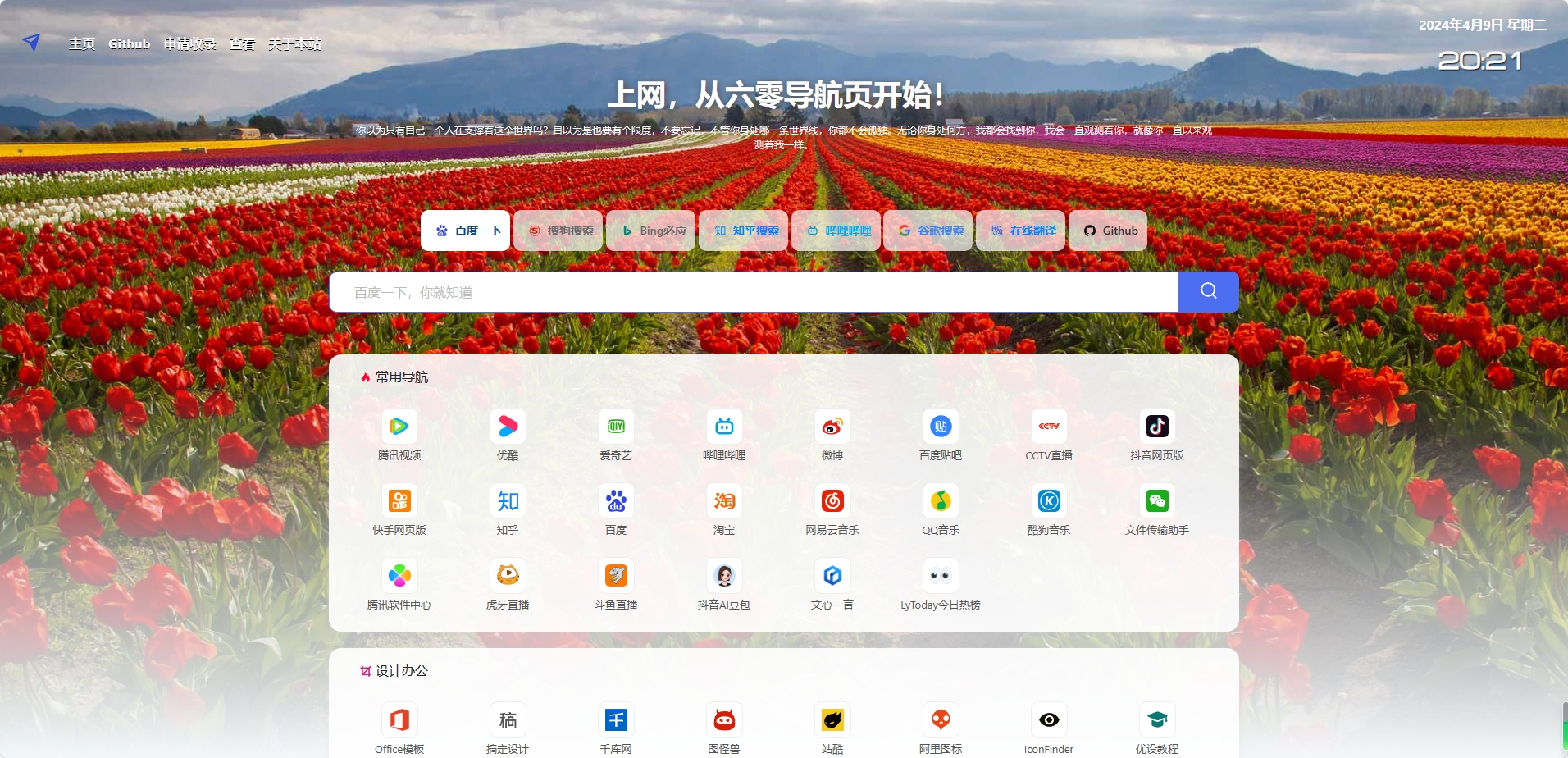
现在打开 你的项目名.pages.dev 看看——网站应该已经出来了,22 个分类都在。
✅ 到这一步,你已经有一个能访问的导航站了。 ❗ 但后台还不能用,因为还差数据库和密码。继续第 4 步。
第 4 步:建一个 KV(后台用它存数据)
KV 可以理解成 Cloudflare 给你免费的一个小数据库,你的分类、网站条目都存在这里。
- Cloudflare 后台左侧 → 存储和数据库 / Storage & Databases
- 点 KV
- 点 创建命名空间 / Create a namespace
- 名字随便填,比如 nav-data,点创建
接下来把它和你的网站绑起来:
- 回到 Workers 和 Pages → 点你的项目
- 进 设置 / Settings
- 找 Functions 这一项
- 找到 KV 命名空间绑定 / KV namespace bindings,点 添加绑定
- 两栏这样填:
| 字段 | 填什么 |
|---|---|
| 变量名称 | NAV_KV(必须一字不差,全大写) |
| KV 命名空间 | 选你刚建的那个 |
- 保存
❗ 变量名必须是 NAV_KV,写错了后台就找不到数据库。
第 5 步:设置后台密码
还在项目的设置页:
- 找 变量和密钥 / Variables and Secrets
- 点 添加 / Add
- 这样填:
| 字段 | 填什么 |
|---|---|
| 类型 | 选「文本」 ⚠️ 不要选「密钥」 |
| 变量名称 | ADMIN_PASSWORD(全大写) |
| 值 | 你想设的密码 |
| 环境 | 选 生产环境(Production) |
- 保存
⚠️⚠️ 这里有个坑,我踩过
Cloudflare 官方文档说「密钥」和「文本」对代码来说是一样的。但实测下来,选「密钥」时密码读不进去,后台会一直提示”还没设置密码”,你输什么都没用。
一定选「文本」。
第 6 步:再上传一次(最容易漏的一步!)
绑定 KV 和设置密码之后,必须重新部署一次,否则不生效。
原因:Cloudflare 的每次部署都是一个”快照”,快照生成那一刻有什么配置,它就带什么。之后加的绑定和密码,不会自动应用给已经上线的版本。
做法:
- 回到你的 Pages 项目页
- 右上角找 创建部署 / Create deployment(有的版本是「重新部署」)
- 再次把源码文件夹拖进去,部署
这一步漏了,后面所有排查都是白费。
第 7 步:自检配置有没有生效
在浏览器地址栏输入:
https://你的域名/api/session(用 xxx.pages.dev 也行)
会看到一行英文,像这样:
{"ok":true,"authed":false,"configured":true,"kv":true}看后两个值:
| configured | kv | 说明 | 怎么办 |
|---|---|---|---|
| true | true | ✅ 全配好了 | 去第 8 步 |
| false | true | 密码没读到 | 检查第 5 步:是不是选了「密钥」?加在生产环境了吗?第 6 步重新部署了吗? |
| true | false | KV 没绑上 | 检查第 4 步变量名是不是 NAV_KV |
| false | false | 两个都没生效 | 几乎肯定是第 6 步没做 |
这个小工具是排查神器,出问题先看它,能省掉 90% 的瞎猜。
第 8 步:进后台,导入初始数据
- 打开 https://你的域名/admin.html
- 输入你设的密码,登录
- 先点右上角的「导入初始数据」,确认弹窗
- → 这一步会把自带的 22 个分类、164 个网站读进来
- 点 「保存并发布」
- 打开首页刷新,内容应该都在
顺序别反:先导入,再保存。如果没导入就点保存,会把空数据写进去,首页会变空白(我有加拦截提示,但还是按正确顺序来)。
之后你就可以随便改了:加分类、删网站、传图标、调配色……每次改完点「保存并发布」,前台刷新就看到,不用重新部署。
![图片[1]-手把手:免费域名 + Cloudflare Pages,30 分钟上线你的导航站(含后台)-Baili Blog](https://cdn.bailir.top/wp-content/uploads/img/2026/10/20261001165843194-1024x477.png)
第 9 步:绑定你自己的域名
- Pages 项目页 → 自定义域 / Custom domains
- 点 设置自定义域
- 输入你的免费域名(比如 my-nav.ccwu.cc)
- 点继续 → Cloudflare 会自动加好解析记录(因为域名已经交给它管了)
- 等证书签发(几分钟)
之后就能用自己的域名访问了。
验收清单
照着打勾:
- [ ] 首页能打开,22 个分类都在
- [ ] 左侧边栏是分组菜单,点分类能滚过去
- [ ] 点「友情链接」也能滚过去
- [ ] 搜索框能用
- [ ] 日间/夜间切换正常
- [ ] /admin.html 能输密码进去
- [ ] 后台能改一个分类名 → 保存 → 前台立刻看到变化
- [ ] 后台能上传一个图标 → 前台显示新图标
- [ ] /api/session 显示 configured:true, kv:true
出问题了怎么办
| 现象 | 大概率原因 | 怎么修 |
|---|---|---|
| 后台一直说”还没设置密码” | 密码变量没读到 | 看 /api/session。类型改「文本」、加在生产环境、重新部署 |
/api/session 两个都 false | 没重新部署 | 第 6 步,再拖一次文件夹 |
| 首页空白 | 没导入就点了保存 | 进后台 → 导入初始数据 → 保存 |
| 图标全变成破图 | default.webp 没传上去 | 检查 assets/images/logos/ 里有没有这个文件 |
| 样式全丢、页面很丑 | 文件没传全 | 重新拖一次完整文件夹 |
| 上传失败 / 一直转圈 | 文件太多或太大 | 删掉 _scan、_backup、.workbuddy 再传 |
| 域名打不开 | NS 还没生效 | 等,最长 24 小时 |
| 后台改了前台不变 | 浏览器缓存 | Ctrl+F5 强制刷新,或用无痕窗口 |
想退回纯静态版?
如果哪天你不想要后台了,把 _worker.js 这个文件删掉,重新上传一次,网站立刻变回原来的纯静态站,首页照常显示。
这是这套方案最大的安全垫:它不会把你的站锁死。
日常怎么用
| 你要做什么 | 要不要重新部署 |
|---|---|
| 加/删/改网站、分类、图标、配色 | 不用,后台保存即可 |
| 改模板结构、改 CSS 样式、换 JS | 要,改完重新拖一次 |
| 改后台密码 | 要(改完环境变量需重新部署) |
几个提醒
- 密码别和其他地方重复。它存在 Cloudflare 里是明文文本类型(”密钥”类型虽然加密但实测注入不了)。你的 Cloudflare 账号本身有登录保护,问题不大,但养成好习惯。
- 免费域有连带风险(共享父域),长期运营建议买个便宜域名。
- 记得备份:把 data/seed.json 存一份(这是原始的 22 分类 164 网站数据)。如果你在后台加了很多内容想导出,目前后台没有导出按钮,可以去 Cloudflare 的 KV 命名空间里手动查看 site:data 这个键的值,复制出来存好。
- 别把工作文件夹传上去:_scan、_backup、.workbuddy 每次部署前都检查一下。
祝你搭得顺利。搭好了欢迎把网址贴出来,我想看看大家的导航站都长什么样。
本站收集的资源仅供内部学习研究软件设计思想和原理使用,学习研究后请自觉删除,请勿传播,因未及时删除所造成的任何后果责任自负。
如果用于其他用途,请购买正版支持作者,谢谢!若您认为「Baili Blog」发布的内容若侵犯到您的权益,请联系站长邮箱:b71239135@gmail.com 进行删除处理。
本站资源大多存储在云盘,如发现链接失效,请联系我们,我们会第一时间更新。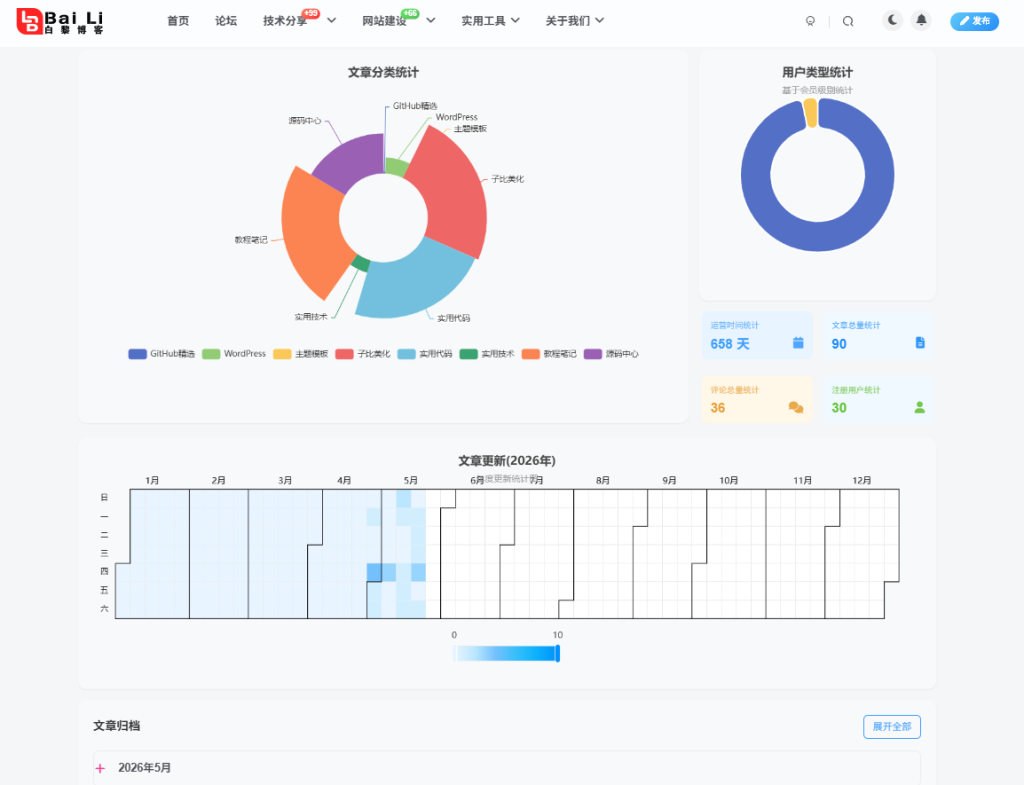








请登录后查看评论内容