



告别百度统计的 spam 广告,把数据攥在自己手里。本文记录了在腾讯云轻量服务器 + 宝塔面板上用 Docker 部署 Umami 的全过程,包含每一个踩过的坑和解决方案。

前言:为什么要自建网站统计?
用过百度统计的人多半遇到过这种事:打开后台,发现”Top 10 搜索词”里全是莫名其妙的东西——
T G y i n l i u c a i s h e n - 搜^索广. 告
T G: y i n l i u c a i s h e n | 精^准_获^客
独/家/霸/屏-TG: y i n l i u c a i s h e n
这些不是真实用户在搜的,是有人用机器人伪造来源(Referrer Spam),把广告词刷进你的统计后台。每条只有 1 PV、占 0.8%,但看着烦。
更根本的问题是:你的访客数据存在百度那里,你没法完全掌控。
于是我决定自建。对比了几个开源方案后,选了Umami:
Umami 是开源(MIT 协议)、轻量、隐私优先的网站分析工具,所有数据存在你自己服务器的 PostgreSQL 数据库里,不经过任何第三方。
一、环境说明
核心思路:Umami 跑在 Docker 容器里(内部端口 3000),用宝塔的 Nginx 反向代理,把 bailir.top 指向它。博客页面里嵌入一段 Umami 追踪代码,访客数据就上报到你自己的服务器。
访客打开 www.bailir.top(博客)
 ↓ 页面里有一段 Umami 追踪代码
访客浏览器 → https://bailir.top/script.js 上报数据
 ↓ 宝塔 Nginx 反代到本地
Umami 容器(Docker,端口 3000)收到并记录
你 → 打开 https://bailir.top 登录后台看统计
二、准备工作
1. 确认 Docker 已安装
宝塔左侧 →软件商店,搜索 “Docker”,安装。已有则跳过。
2. 确认域名解析
你的统计域名(本例 bailir.top)的 DNS A 记录要指向你的服务器 IP。在终端验证:
ping bailir.top能 ping 通你的服务器 IP 就行。
3. 放行端口
宝塔 → 安全,确认80和443端口已放行(SSL 申请需要 80 可达)。3000 端口不需要对外放行——我们用反代,外部只走 443。
三、安装 Umami(Docker Compose 方式)
⚠️ 为什么不用宝塔应用商店一键装?
宝塔应用商店里有 Umami 一键安装模板,但截至 2026 年 7 月,它指向的镜像仓库 docker.umami.dev已经失效(DNS 解析不到),无论怎么填配置都会报:
Get ”https://docker.umami.dev/v2/”: dial tcp: lookup docker.umami.dev: no such host所以直接放弃一键装,用 Docker Compose 手动装,反而更可控。
第 1 步:创建目录和配置文件
1. 宝塔 → **文件**,进入 `/www/wwwroot/`,新建文件夹 `umami`。
2. 进入 `umami` 文件夹,新建文件 `docker-compose.yml`。
第 2 步:写入 docker-compose.yml
把下面这段完整复制进去:
version: ”3”
services:
 umami:
 image: ghcr.m.daocloud.io/umami-software/umami:postgresql-latest
 ports:
 - ”3000:3000”
 environment:
 DATABASE_URL: postgresql://umami:umami@db:5432/umami
 APP_SECRET: replace-me-with-a-random-string
 depends_on:
 db:
 condition: service_healthy
 restart: always
 init: true
 healthcheck:
 test: [”CMD-SHELL”, ”curl http://localhost:3000/api/heartbeat”]
 interval: 5s
 timeout: 5s
 retries: 5
 db:
 image: docker.m.daocloud.io/library/postgres:15-alpine
 environment:
 POSTGRES_DB: umami
 POSTGRES_USER: umami
 POSTGRES_PASSWORD: umami
 volumes:
 - umami-db-data:/var/lib/postgresql/data
 restart: always
 healthcheck:
 test: [”CMD-SHELL”, ”pg_isready -U $${POSTGRES_USER} -d $${POSTGRES_DB}”]
 interval: 5s
 timeout: 5s
 retries: 5
volumes:
 umami-db-data:
关于镜像源: 国内服务器直连 ghcr.io(GitHub 镜像仓库)和 Docker Hub 经常超时。这里用的是 DaoCloud 镜像代理(ghcr.m.daocloud.io 和 docker.m.daocloud.io),实测可用。如果 DaoCloud 也超时(偶尔限流),可尝试其他国内镜像源。
第 3 步:生成 APP_SECRET 并替换
在宝塔终端执行:
openssl rand -hex 32把输出的 64 位字符串,替换掉 docker-compose.yml 里的 replace-me-with-a-random-string。
⚠️ 务必替换! APP_SECRET 是保护你认证 Token 的密钥,每个实例都不同,上线后不要随意更换。
第 4 步:用命令行拉起容器
这一步踩过坑:宝塔 Docker 界面里”添加 Compose 项目”有时会假成功——日志显示”完成”,但容器列表是空的。命令行最稳。
宝塔 →终端,执行:
cd /www/wwwroot/umami
docker compose up -d
等 1–3 分钟(首次拉镜像),看到两个容器都启动后验证:
docker ps应该能看到 umami 和 db 两个容器,状态都是 Up。
为什么是两个容器? 这是标准架构:umami 容器是统计程序本身(收数据、显示报表),db 容器是 PostgreSQL 数据库(存数据)。两者通过 Docker 内部网络连接。千万别删 db,删了数据就没了。
四、配置反向代理 + SSL
Umami 跑起来了,但现在只能用 http://服务器IP:3000 访问。我们要让它通过 https://你的域名 访问——这一步必须做,否则博客里的统计脚本会因为混合内容(HTTP 脚本嵌入 HTTPS 页面)被浏览器拦截,导致一条数据都收不到。
第 1 步:建站点
宝塔 →网站 → 添加站点:
-
域名:填你的统计域名(如 bailir.top) -
PHP 版本:选”纯静态”(Umami 不需要 PHP) -
点提交
第 2 步:配置反向代理
站点设置 →反向代理 → 添加反向代理:
-
代理名称:随便,如 umami -
目标 URL:http://127.0.0.1:3000 -
发送域名:$host -
提交
第 3 步:申请 SSL(关键!)
站点设置 →SSL → Let’s Encrypt→ 勾选域名 → 申请 → 成功后开启强制 HTTPS。
⚠️ 实测发现: 在部分宝塔环境里,不配 SSL 时,访问统计域名会被跳转到你的其他站点(比如博客)。原因是:未配 SSL 时,统计域名的 Nginx server 块不完整,请求落到了 default_server(通常是博客),博客发现域名不匹配就 301 跳转。配完 SSL 后,宝塔会生成完整的 server 块(含正确的 server_name 和 443 监听),请求即精确归位,不再跳转。 所以——SSL 不只是”加密”,在你的环境里它还是让站点真正生效的关键一步。
第 4 步:验证
浏览器打开 https://你的统计域名,应该看到 Umami 的登录页面。
五、登录 Umami 并初始化
1. 登录并改密码
打开你的统计域名,用默认账号登录:
-
用户名:admin -
密码:umami
登录后第一件事:改密码!右上角头像 → Profile → 修改密码。这是你数据的总闸,务必设强密码。
2. 添加被统计的网站
左侧菜单 →Settings → Websites → Add website:
-
Name:你的网站名(如 我的博客) -
Domain:你的博客地址(如 https://www.bailir.top) -
保存
3. 获取追踪代码
保存后,会生成一段追踪代码:
```html
<script
  async
  src="https://你的统计域名/script.js"
  data-website-id="xxxxxxxx-xxxx-xxxx-xxxx-xxxxxxxxxxxx">
</script>
```
复制这段代码。
六、把追踪代码嵌入博客
两种方式,选一个就行,别两个都加(会重复统计):
方式一:主题自带代码位(推荐)
如果你的 WordPress 主题有”自定义代码 / 统计代码 / 头部代码(Header)”之类的设置项(Zibll 主题一般在”高级设置”或”SEO/统计”里),直接把代码粘进去保存。
方式二:用插件
WP 后台 → 插件 → 安装WP Code→ 启用 → Code Snippets → Header & Footer → 粘到 Header 框 → 保存。
七、验证统计是否生效
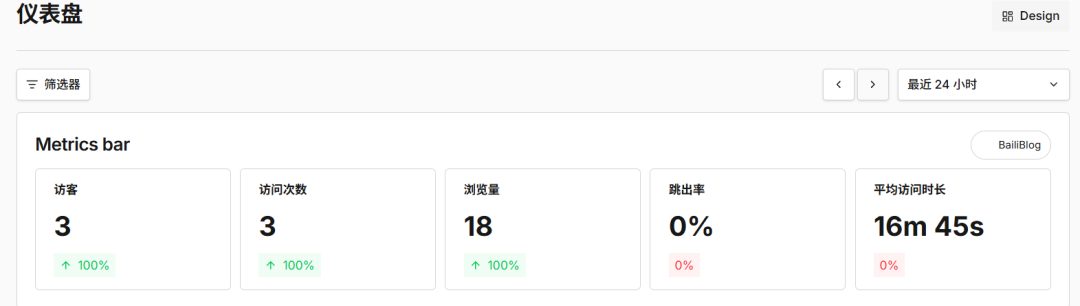
如果没出来:清浏览器缓存再访问一次;或 F12 → Network,看 script.js 请求是不是 200。
看到自己的访问 →部署完成!🎉
八、常见问题与排错
Q1:宝塔添加 Compose 报”模板名已存在”
原因:之前失败的安装留下了隐形记录,即使模板库显示空白也会拦。
解决:不要走”模板”功能,直接”添加 Compose 项目”并手动填一个新项目名(如 my-umami)。如果还报已存在,去 Compose 项目列表删掉残留项目,目录改名后重试。最终建议直接用命令行docker compose up -d,绕开所有 UI 问题。
Q2:镜像拉取超时
原因:国内服务器连 ghcr.io / Docker Hub 被墙或慢。
解决:用 DaoCloud 镜像代理(本文配置已用)。如果 DaoCloud 也超时,可尝试:
-
docker.1ms.run/ghcr.io/umami-software/umami:postgresql-latest -
docker.xuanyuan.me/ghcr.io/umami-software/umami:postgresql-latest
或者给 Docker 配置镜像加速器(宝塔 → Docker → 设置 → 镜像加速)。
Q3:访问统计域名跳转到博客
原因:统计域名的 Nginx server 块不完整,请求落到了博客的 default_server。
解决:给统计域名配置 SSL(见第四步第 3 步)。配完 SSL 宝塔会生成完整的 server 块,请求即精确归位。配置前也可先用 nginx -s reload + 无痕窗口排除浏览器对旧 301 的缓存。
Q4:统计后台没有数据
原因:可能是混合内容被拦(统计端不是 HTTPS)、或追踪代码的 data-website-id 不对。
解决:确认统计域名已强制 HTTPS;确认代码里 src 是 https://你的统计域名/script.js;F12 → Network 看脚本是否 200。
九、进阶配置
1. 屏蔽统计后台被搜索引擎收录(推荐)
统计后台是私有的,不该被 Google/百度收录。但因为统计域名是全反代站点,在根目录放 robots.txt不会被访问到(请求都转发给 Umami 了)。正确做法是在 Nginx 里拦截:
1. 宝塔 → 文件 → 统计域名根目录 → 新建 `robots.txt`,内容:
   User-agent: *
   Disallow: /
2. 宝塔 → 网站 → 统计域名 → 设置 → **伪静态**,粘贴:
   location = /robots.txt {
       root /www/wwwroot/你的统计域名目录;
   }
3. 保存并重载 Nginx。
4. 访问 `https://你的统计域名/robots.txt` 验证能看到那两行内容。
Disallow: / 只影响统计域名,不影响你的博客。
2. 了解:Umami 自动过滤爬虫
Umami 内置了机器人识别(基于 isbot 库),在数据上报前就过滤掉已知爬虫:
-
✅ Googlebot(谷歌爬虫)—— 被过滤 -
✅ Baiduspider(百度爬虫)—— 被过滤 -
✅ Bingbot、YandexBot、Bytespider 等 —— 全部被过滤
所以你看到的访客都是真人浏览器,数据天然比日志类工具干净。
想看爬虫有没有来过你的站?查 Nginx 日志:
grep -iE "googlebot|baiduspider|bingbot" /www/wwwlogs/你的博客域名.log | tail -50或注册 [Google Search Console](https://search.google.com/search-console)和 [百度搜索资源平台](https://ziyuan.baidu.com) 查看。
3. 可选:开启回放与热力图
Umami v3 新增了两个进阶功能(默认关闭):
界面上你可能看到一个叫 LABEL.HEATMAPS 的东西——别慌,那不是新功能,是 Umami 中文翻译文件的小 bug,”热力图”这个词没被翻成中文,直接显示了内部翻译键名。不影响任何功能。
开启方法:Settings → Websites → Edit → Replays & Heatmaps 区,开开关。关键设置:
个人内容博客通常不需要这两个功能,基础统计已经够用。等想优化页面布局时再开热力图即可。
4. 修改站点名称
在 Umami 后台:Settings → Websites → 点网站右边的 Edit → 改 Name → Save。
注意:开源版 Umami 不能自定义程序本身的 Logo 和左上角”Umami”品牌名(那是 Umami Cloud 付费版的功能)。能改的只是你添加的”被统计网站”的名称。
十、日常使用
部署完成后,日常只需要:
总结
| 做了什么 | 效果 |
|———|——|
| 用 Docker Compose 装了 Umami + PostgreSQL | 统计程序跑在自己服务器上 |
| 用宝塔建站点 + 反代 + SSL | 通过 HTTPS 域名访问统计后台 |
| 把追踪代码嵌入博客 | 开始收真实访客数据 |
| 配 robots.txt 拦截 | 统计后台不被搜索引擎收录 |
| Umami 默认过滤爬虫 | 数据干净,只有真人访问 |
整个过程踩了不少坑(镜像源失效、宝塔 UI 假成功、SSL 配置前域名跳转),但最终跑通后体验很好——数据完全在自己手里,不再被 spam 广告骚扰,追踪脚本只有 2KB 不拖慢页面,后台界面也干净漂亮。
如果你也在用百度统计并被 spam 困扰,或者只是想把数据攥在自己手里,Umami 是个人博客自建统计的最佳选择之一。
本文基于实际部署过程整理,环境为腾讯云轻量服务器 + 宝塔面板 + WordPress/Zibll。不同环境可能略有差异,遇到问题欢迎交流。
本站收集的资源仅供内部学习研究软件设计思想和原理使用,学习研究后请自觉删除,请勿传播,因未及时删除所造成的任何后果责任自负。
如果用于其他用途,请购买正版支持作者,谢谢!若您认为「Baili Blog」发布的内容若侵犯到您的权益,请联系站长邮箱:b71239135@gmail.com 进行删除处理。
本站资源大多存储在云盘,如发现链接失效,请联系我们,我们会第一时间更新。








请登录后查看评论内容