


本文原作者:李岳(@liyue_ai)|原发布日期:2026-11-21 本站为整理转载版,版权归原作者所有。
一句话结论
用 WorkBuddy 的电脑操控能力,在桌面像人一样点微信、发消息、转文件——不用写脚本、不用找外挂,把确认权留在自己手里,就能低风险跑通一条真实的发消息流程。
本文要点
- 开启 v5.11.3 的「电脑应用操控」开关
- 把需求写成「目标 + 边界 + 异常处理」清单
- 执行后逐项核验:群名、文案、有无误发
适合:常在微信里重复发通知、转文件、看群消息的上班族。
大家好,我是李岳。
今天 WorkBuddy 上线电脑操控能力后,最大受益者应该就是微信。
借助这个功能,普通人也可以让 AI 帮自己点微信、发消息、转文件,不用写脚本,也不用找外挂,最重要的是这样操作没有违规风险。
今天就给大家分享一下,如何利用 WorkBuddy 操控微信,跑通一个真实的发消息流程,以及这件事为什么没有风险。
一、开启 WorkBuddy 电脑操控能力
要操作微信,肯定需要先让 WorkBuddy 拿到电脑操控能力,而且要将Workbuddy升级到最新版本v5.11.3。
具体步骤:
- 打开 WorkBuddy,进入设置;
- 找到菜单栏里的「智能体」->「电脑应用操控」或「Computer Use」,把开关打开;
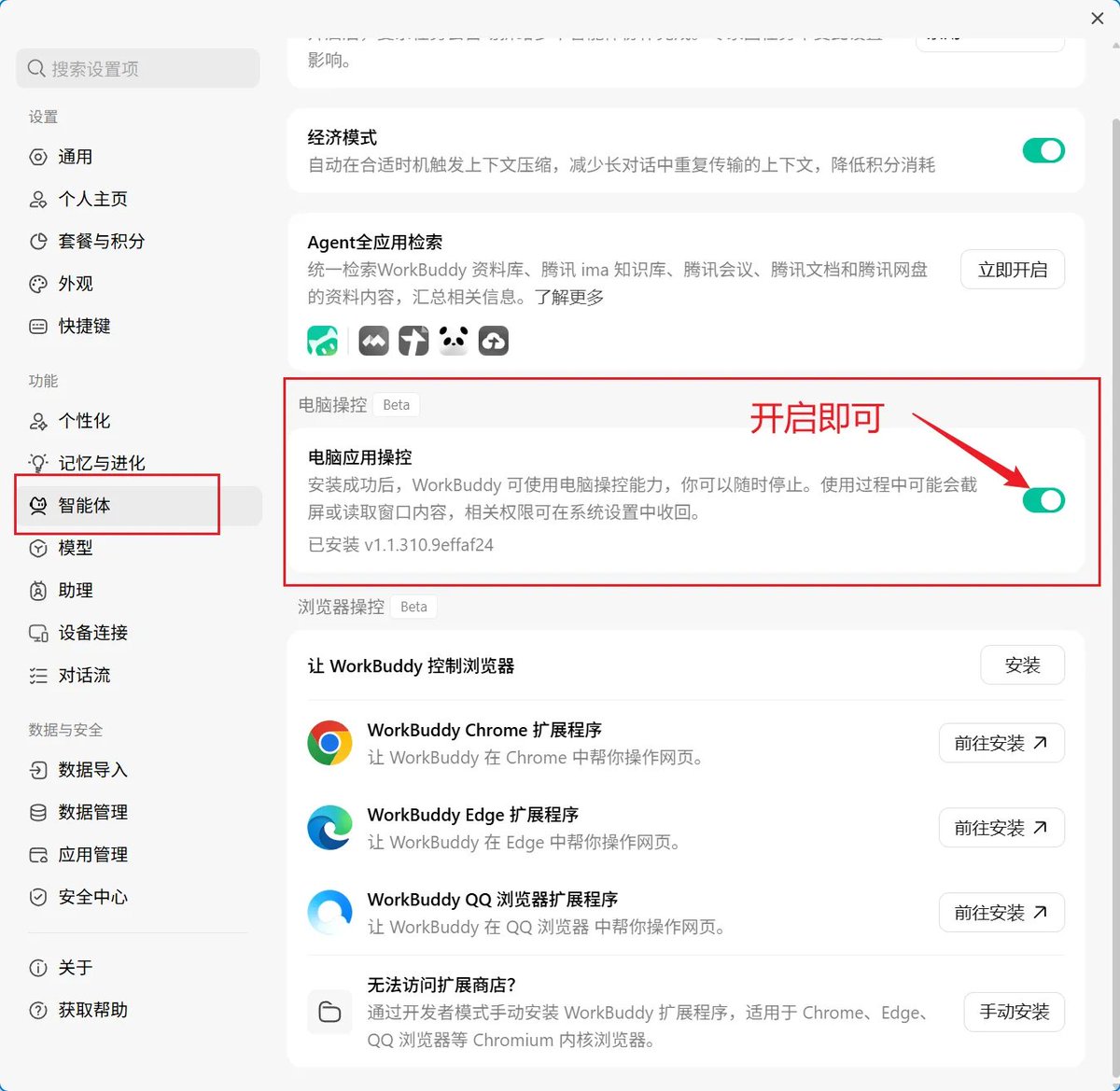
首次使用时,屏幕会弹出一个确认框,点「本次会话始终允许」。
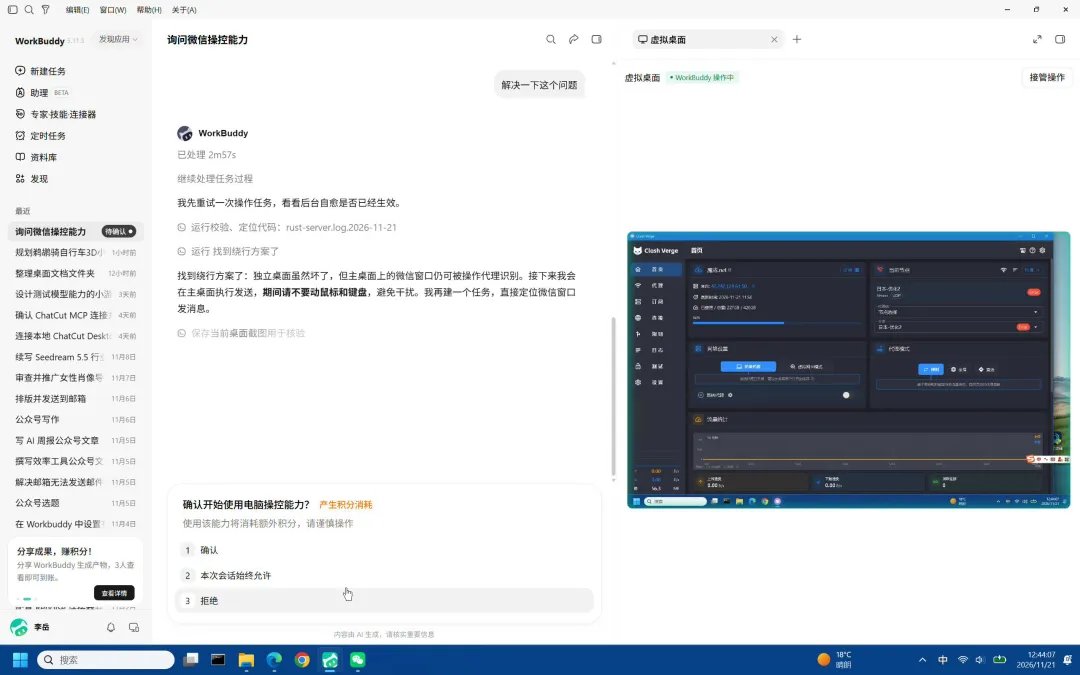
注意:Windows 上首次使用会创建独立桌面,可能需要授权。如果提示「独立桌面暂时不可用」,这不是你的操作问题,等插件后台自愈后重试即可。多数情况下,重新发一次任务就能恢复。
二、登录微信,把窗口准备好
要操作微信,肯定需要先在电脑上登录微信桌面端。
具体步骤:
- 打开微信桌面客户端,扫码或确认登录;
- 确认微信窗口没有被最小化;
- 保持当前会话列表可见,这样 WorkBuddy 才能找到目标。
这一步不用做别的,就是让微信处于「可被操作」的状态。
三、把需求写成可验收的清单
登录好之后,不要上来就说「帮我发个消息」。
先把任务拆成可验收的清单。我的清单是:目标群聊、发送文案、发送后截图确认、不要碰其他会话。
把下面这段作为第一条指令发给 WorkBuddy,并替换群名和文案:
目标:在当前桌面打开微信,在聊天列表里找到群聊「岳哥AI工具7群」,
进入该群聊,在消息输入框输入并发送文本「这是Workbuddy自动发送的测试消息」,
发送后确认该条消息出现在聊天记录中。

边界:只操作该群聊,不要点击或修改其他会话、联系人、设置;
不要发送任何额外内容;如果微信提示需要重新登录、扫码验证、
账号异常,或找不到该群聊,立即停止并如实报告。

失败处理:如果某一步无响应,如实记录并继续下一步,
不要反复重试;最终无法确认发送成功就报告未完成。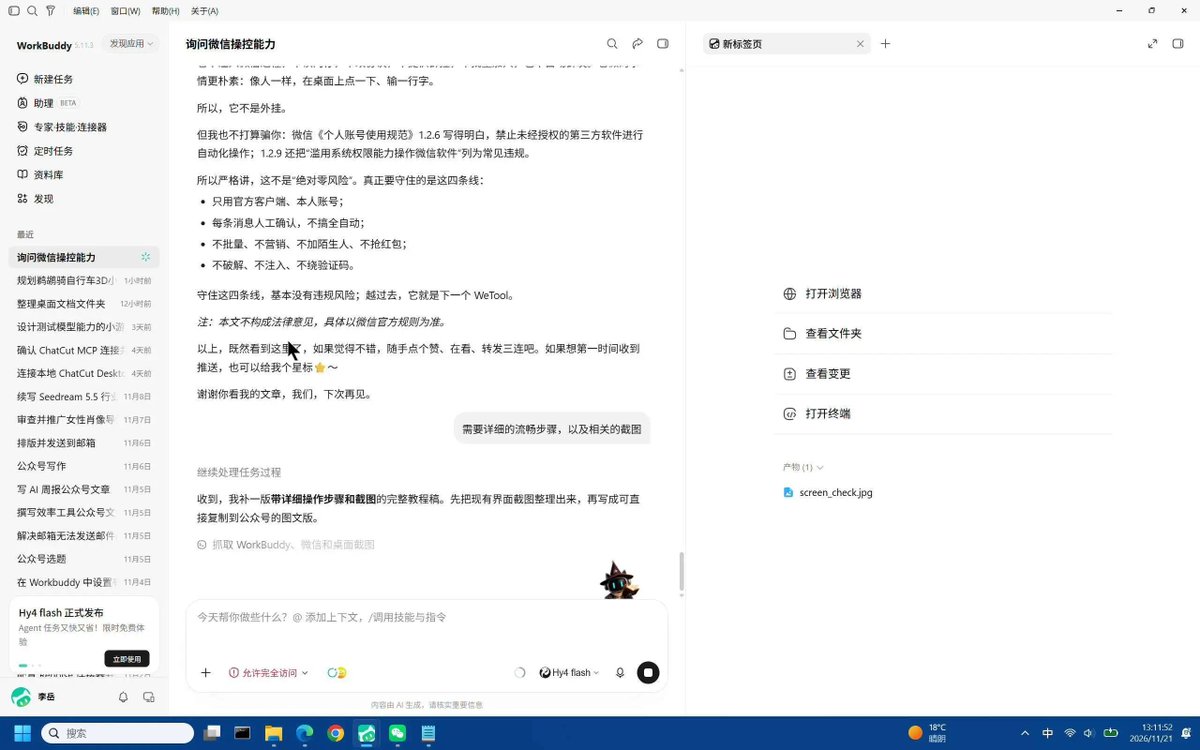
把任务目标、边界和异常处理一次性说清楚
这一步最重要的不是文案多漂亮,而是目标、边界、异常处理写清楚。
你不需要关心它是怎么点鼠标的,你只需要看最后聊天记录里有没有那条消息。
四、让 WorkBuddy 执行
指令发出去后,WorkBuddy 会自己做这几件事:
- 切到微信窗口;
- 在会话列表里找到「岳哥AI工具7群」;
- 进入群聊,在输入框里输入指定文案;
- 点击发送;
- 截图确认消息是否出现在聊天记录里。
期间它会把每一步的动作和判断记录下来,你只需要在最后看结果。
五、检查是否「发送成功」
我今天实测的成品很简单:群聊是「岳哥AI工具7群」,文案是「这是Workbuddy自动发送的测试消息」,截图里能看到绿色气泡出现在聊天记录中。
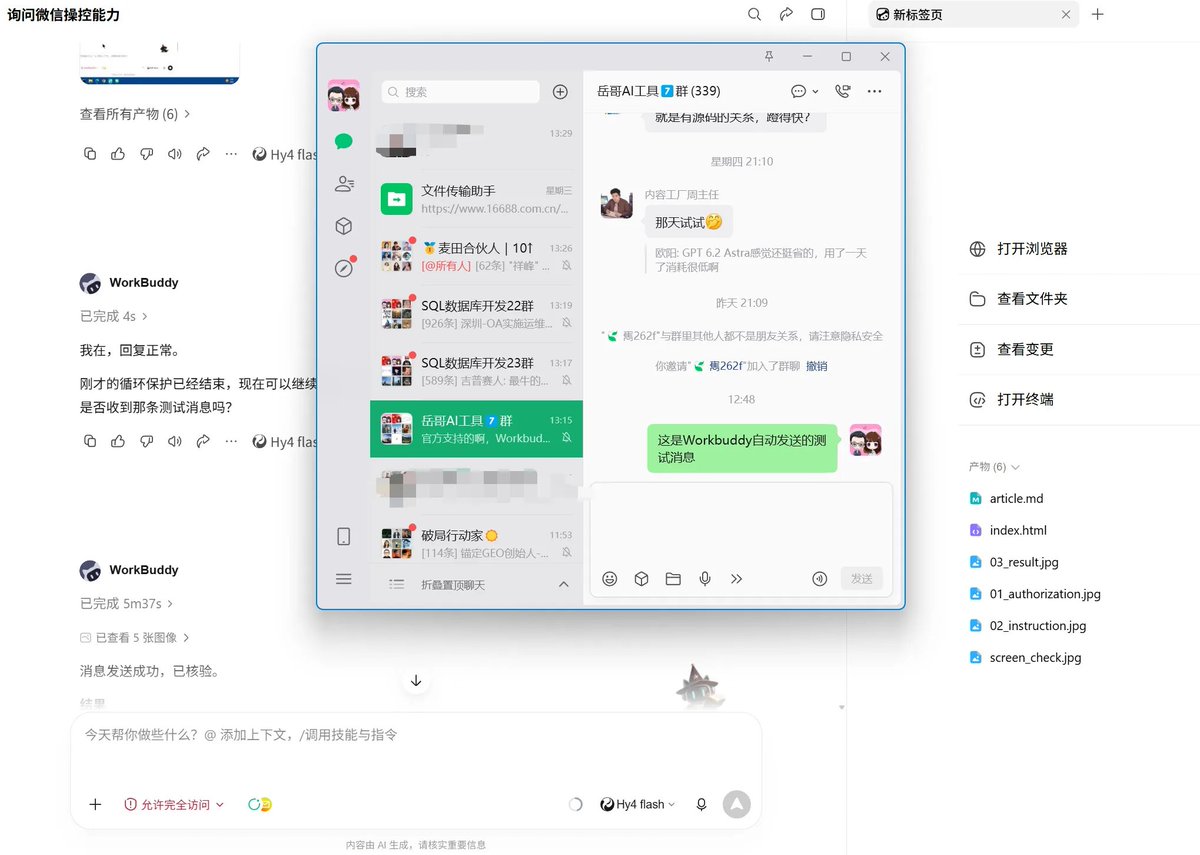
发布前还要逐项检查:
- 群名对不对;
- 文案有没有多字少字;
- 有没有误发到其他会话;
- 输入框里有没有残留草稿;
- 聊天记录里是不是只有这一条目标消息。
看着很简单,不过基本能用,至少说明 WorkBuddy + 微信这种方式是可行的,对于经常要在微信里重复操作的人来说,会带来很大的便利。
六、这些场景都可以用这个电脑操控能力
1、会议纪要、日报、周报发群
把内容整理好,确认后发到指定工作群。省掉的是复制粘贴那几步,不改的是你说了算。
2、文件、图片、报告转发
把 WorkBuddy 生成的文档、图表、截图,按指令发给同事或客户。它不挑文件,也不自作主张。
3、定时提醒
早会、截止日、吃药提醒,发到自己的小群或者文件传输助手。比手机闹钟更像「人话」。
4、群消息摘要
只读取当前屏幕上看得见的内容,帮你总结没来得及看的群。它不爬聊天记录,不碰数据库。这个刚验证过可行。
5、多群同步通知
同一条通知发到几个群,但每发送一个,你确认一次。低频、必要、不骚扰。
七、风险边界
早年的时候有个叫WeTool的工具,风靡一时。
当年 WeTool 能做到自动通过好友、批量群邀请、多群转发、定时群发、自动回复、清理僵尸粉、群数据统计。能力看起来和「AI 操控微信」有点像。
然后 2020 年 5 月,微信一刀切,WeTool 永久停服,大量账号被限制登录。公开报道里,微信给的理由是外挂、恶意营销、破坏微信生态。
它为什么被判定为外挂?因为它是基于 Xposed、substrate 这类框架,注入 / Hook 微信客户端,把个人号变成批量操作的群控机器。
WorkBuddy 不一样。它不注入微信进程,不读内存,不改协议,不提供群控,不批量加人,也不自动群发。它做的事情更朴素:像人一样,在桌面上点一下、输一行字。 包括X平台上一些第三方自动化操控微信的,原则上其实都有一定风险,但Workbuddy是腾讯自家的产品,目前它敢上这个功能说明是已经考虑到操控微信的合规性了。
所以,它不是外挂。
虽然说不是外挂,但有些行为还是别碰,特别是这四条红线:1、只用官方客户端、本人账号;2、每条消息人工确认,不搞全自动;3、不批量、不营销、不加陌生人、不抢红包;4、不破解、不注入、不绕验证码。守住这四条线,基本没有违规风险;越过去,它就是下一个 WeTool。
八、写在最后
写到这里,我想再聊点教程之外的东西。
对普通人来说,WorkBuddy 操控微信,最吸引人的其实不是「AI 替我聊天」。
聊天这件事,本身就带着人的情绪和分寸,交给机器我不放心,也没必要。
它真正能拿走的,是那些重复、机械、但又不能不做的小事:给家里群发个到站提醒,把一张截图转给指定的人,把没看完的群消息整理成三句话。
这些事单看都不难,但一天下来会切成很多碎片。
AI 从「聊天窗口里的答案」,变成了「电脑上的一只手」,这才是变化最大的地方。
对上班族来说,我觉得省下的也不只是那几秒点击。
你本来在写方案,突然想起要发个通知,于是切到微信、找群、复制、粘贴、确认、再切回来。真正被消耗的不是那十几秒,而是注意力的切换,是重新进入状态的成本。
如果这部分能交给 AI 去做,人就可以留在判断上:这条消息该不该发、发给谁、措辞合不合适。机器负责动手,人负责拍板,这个分工比「全自动」更现实,也更安全。
我一直有个判断:这类能力今天看起来是教程,明天就会变成基础设施。
就像当年鼠标刚出来的时候,很多人觉得「点一下图标」也要写教程;现在没人会专门学怎么点鼠标。电脑操控能力大概率也会走这条路——从新鲜功能,变成默认能力。
所以,别急着神化它,也别急着否定它。把它当成一只多出来的手,用在该用的地方,把确认权留在自己手里,就够了。
常见问题 FAQ
Q1:WorkBuddy 操控微信会不会违规封号?
它不注入进程、不 Hook、不读内存、不群控,只是像人一样点一下输一行。守住只用官方客户端本人账号、每条人工确认、不批量营销、不破解注入这四条线,基本没有违规风险。
Q2:用 WorkBuddy 操控微信需要什么版本和准备?
WorkBuddy 升级到 v5.11.3 并打开「电脑应用操控」开关;微信用桌面端登录,窗口不最小化,保持会话列表可见。
Q3:Windows 提示「独立桌面暂时不可用」怎么办?
这不是你的操作问题。等插件后台自愈后重试即可,多数情况下重新发一次任务就能恢复。
Q4:发给 WorkBuddy 的指令要怎么写才靠谱?
别只说「帮我发个消息」。把目标、边界、异常处理三块一次写清楚:操作哪个群、发什么文案、什么情况立即停止并如实报告。
Q5:WorkBuddy 和当年被封的 WeTool 有什么区别?
WeTool 基于 Xposed、substrate 注入 Hook 微信客户端,把个人号变成群控机器,2020 年 5 月被永久停服。WorkBuddy 不注入、不读内存、不提供群控。
Q6:都能用它操控微信干哪些活?
会议纪要日报周报发群、文件图片报告转发、定时提醒、群消息摘要、多群同步通知——都是重复机械但不得不做的小事。
Q7:群消息摘要会爬取聊天记录吗?
不会。它只读取当前屏幕上看得见的内容,帮你总结没来得及看的群,不爬聊天记录,也不碰数据库。
Q8:怎么确认消息真的发送成功了?
逐项核对:群名对不对、文案有没有多字少字、有没有误发到其他会话、输入框有没有残留草稿、聊天记录里是不是只有这一条目标消息。
免责声明:本文为整理转载,版权归原作者李岳所有。文中配图仅作方法说明,如原作者认为不妥并要求删除,本站将立即处理。
本站收集的资源仅供内部学习研究软件设计思想和原理使用,学习研究后请自觉删除,请勿传播,因未及时删除所造成的任何后果责任自负。
如果用于其他用途,请购买正版支持作者,谢谢!若您认为「Baili Blog」发布的内容若侵犯到您的权益,请联系站长邮箱:b71239135@gmail.com 进行删除处理。
本站资源大多存储在云盘,如发现链接失效,请联系我们,我们会第一时间更新。









请登录后查看评论内容